Chủ Nhật, 15 tháng 4, 2018

Tạo khoảng trống trên màn hình iPhone, không cần jailbreak

Cho dù bạn muốn hình nền của bạn hiển thị đẹp trên màn hình, hoặc đơn giản là bạn chỉ muốn làm cho màn hình của bạn trông khác đi so với hàng triệu chiếc iPhone trên thế giới, một trong những cách tốt nhất để làm điều đó là thêm các biểu tượng trống vào màn hình chính của bạn.
Những biểu tượng trống này sẽ cho phép bạn tạo ra không gian trống trên màn hình chính để làm cho hình nền của bạn nhìn đẹp hơn hoặc sắp xếp các biểu tượng ứng dụng của bạn theo ý thích.
Trong bài hướng dẫn này, mình sẽ chỉ cho bạn cách tạo ra các biểu tượng trống trên iPhone của bạn, mà không cần jailbreak máy.

Tạo khoảng trống trên màn hình chính của iPhone

1. Nhấn giữ vào một biểu tượng trên màn hình chính để các biểu tượng trên màn hình rung lên, giống như cách bạn muốn xóa hoặc di chuyển một biểu tượng ứng dụng vậy. Tiếp đó, hãy vuốt từ phải sang trái cho đến khi bạn đến đúng màn hình chính ở bên phải màn hình, nơi mà không còn biểu tượng của ứng dụng nào nữa, ngoại trừ thanh dock. Chụp ảnh màn hình của trang trống đó lại.
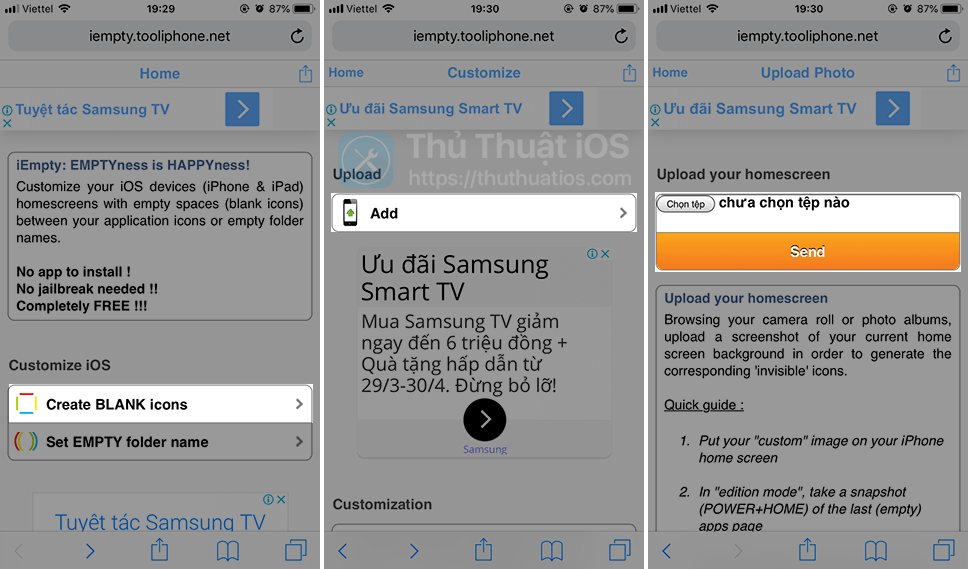
2. Trên iPhone của bạn, hãy truy cập vào trang http://iempty.tooliphone.net bằng trình duyệt Safari mặc định.
3. Chọn tùy chọn Create BLANK icons.
4. Nhấn Add, chọn tệp. Tìm ảnh chụp màn hình mà bạn đã chụp ở bước 1 và nhấn vào nút Sendmàu cam. Quá trình này cho phép trang web tạo ra các biểu tượng có vẻ như trong suốt, nhưng trong thực tế đó là hình nền của bạn bị cắt ra để sử dụng cho biểu tượng. Bởi vì các biểu tượng này giống với các vị trí cụ thể trên hình nền của bạn, nên khi bạn đặt đúng vị trí thì chúng sẽ biến mất.
tao bieu tuong trong tren iphone
5. Khi ảnh chụp màn hình của bạn đã được tải lên, kéo xuống một chút và tìm phần Customization. Bạn sẽ nhìn thấy một danh sách dạng lưới của các biểu tượng và hình nền của bạn ở đây. Đây là nơi để bắt đầu một công việc tẻ nhạt.
Đối với mỗi biểu tượng bạn muốn để trống trên màn hình, bạn sẽ phải chọn một trong các biểu tượng trống đã được tạo và thêm nó vào màn hình chính của bạn. Ví dụ: bắt đầu bằng biểu tượng 1 × 1 bằng cách nhấn vào nó. Sau đó nhấn vào biểu tượng chia sẻ ở cuối màn hình và chọn Thêm vào MH chính (Add to Home Screen). Biểu tượng trống này sẽ được thêm vào màn hình chính của bạn.
tao bieu tuong trong tren iphone
6. Lặp lại quá trình này cho tất cả các biểu tượng mà bạn muốn chúng trong suốt trên màn hình chính.
7. Khi hoàn tất, bạn có thể sắp xếp lại các biểu tượng ứng dụng theo cách phù hợp với bất kỳ điều gì bạn muốn có được.
tao bieu tuong trong tren iphone
Nhược điểm của thủ thuật này là nếu bạn thay đổi hình nền nhưng vẫn muốn giữ biểu tượng trống trên màn hình chính, bạn sẽ phải làm lại các bước trên một lần nữa. Một nhược điểm nữa đó là nếu bạn vô tình nhấn vào bất kỳ biểu tượng trống nào thì nó sẽ tự động mở Safari.
Cuối cùng, nếu bạn kết hợp thủ thuật này với một hình nền hợp lý, thì màn hình chính của bạn sẽ rất tuyệt, đừng quên chia sẻ nó trong phần bình luận bên dưới nhé.

Thủ thuật Android 8 Oreo để dùng máy ngon mượt hơn

    label comment  
Giờ nhiều anh em đã lên Android 8 rồi nên mình sẽ viết bài này để chia sẻ với anh em thủ thuật sử dụng sao cho hiệu quả hơn cái máy yêu dấu mà anh em đang cầm trong tay. Mình sẽ hướng dẫn anh em một vài thứ quan trọng liên quan đến hệ thống notification vừa được nâng cấp, cách dùng video Picture in Picture, tính năng Google Play Protect chống phần mềm mã độc / virus. Anh em thấy mình còn chưa nói tới cái gì thì comment vào nhé, mình sẽ bổ sung lại vào bài của mình. Cảm ơn anh em.

Kiểm soát thông báo mạnh hơn

Với một số app, giờ đây bạn có thể tùy chỉnh những gì được thông báo. Ví dụ nhé, với Gmail trước giờ cái gì nó cũng báo ra notification hết, nhưng bạn hoàn toàn chỉnh lại về việc chỉ thông báo một số hộp thư thường dùng mà thôi (lúc trước phải cấu hình từ phía Gmail, mất công hơn). Hay như trong YouTube, giờ bạn có thể tắt bật thông báo về việc download video để xem offline, các loại thông báo khi có video mới thì vẫn giữ nguyên. Đây là cách mà Android 8 tổng hợp tất cả mọi tùy chỉnh thông báo về một chỗ cho bạn dễ kiểm soát.

Cách dùng: có 2 cách để kiểm soát thông báo:
  • Cách 1: trên thanh thông báo, kéo nhẹ ngón tay sang trái hoặc phải ở một thông báo bất kì. Nhấn vào biểu tượng hình cái bánh răng
  • Cách 2: vào Cài đặt > Âm thanh & Thông báo > Nâng cao > Thông báo
  • Chọn app muốn chỉnh, bật tắt những cái bạn mong muốn
Đang tải Kiem_soat_thong_bao.jpg…

Hoãn thông báo, chút nữa nhắc lại sau

Không phải lúc nào bạn cũng tiện xem thông báo ngay. Có những lúc bạn đang bận họp, bạn đang thuyết trình, đang nói chuyện với đối tác, đang tán tỉnh bạn gái... thì thông báo cần phải để sau. Mà để sau thì lại quên mất, nó đâu có báo lại đâu, chỉ nằm đó im lặng trên thanh notification mà thôi. Android 8 giải quyết vấn đề này bằng cách cho phép báo lại thông báo!

Để sử dụng:
  • Ở thông báo bạn muốn nhắc, kéo nhẹ ngón tay sang trái hoặc phải, ấn biểu tượng đồng hồ
  • Chọn thời điểm để nhắc là xong
Đang tải Snooze_thong_nbao.jpg…

Cách xem video Picture in Picture

Một trong những tính năng hay nhất của Android 8 là Picture in Picture (PiP), cho phép bạn xem video dạng cửa sổ thu nhỏ vừa sử dụng một app khác. Hiện chưa có nhiều app hỗ trợ chức năng này, chỉ mới có Chrome, YouTube (cần mua bản Red, không có cho Việt Nam), VLC, Google Maps... VLC thì dễ, có sẵn nút để thu nhỏ luôn, vậy còn khi dùng với Chrome thì sao? Giả sử bạn muốn chạy PiP để xem clip YouTube nhúng trên Tinhte.vn, hoặc xem một đoạn video trực tiếp ngay từ YouTube nền web thì sao? Cách làm như sau:

  1. Vào trang web có nhúng video bạn muốn xem
  2. Nhấn vào nút menu của Chrome (biểu tượng 3 dấu chấm), chọn Request Desktop Site
  3. Chờ trang web load xong, bấm play vào video bạn muốn xem
  4. Khi nó bắt đầu Play, nhấn vào biểu tượng phóng to fullscreen
  5. Lúc này hãy ấn phím home, Chrome sẽ biến mất, nhưng video của bạn vẫn sẽ còn trên màn hình. Chạm vào video để phóng to ra, kéo thả nó để di chuyển đến vị trí bạn mong muốn, có đủ nút play, back các thể loại cho anh em luôn.
Lưu ý: có thể khi bạn thu nhỏ video, có thể nó sẽ đi kèm theo phần thu nhỏ của web nên nhìn khá là khó chịu. Hiện tại mình không đánh giá cao việc hỗ trợ PiP của Chrome vì nó vẫn còn bị vấn đề này.

Đang tải video_pip_android_8.jpg…

Bật Notification Dot

Notification Dot là những chấm nhỏ thông báo khi app có thông báo mới, thường hiện ra ở màn hình home giống iPhone. Nova Launcher và một số app bên thứ ba đã hỗ trợ vụ này từ lâu, nhưng bản thân Android giờ mới tích hợp vào hệ điều hành. Để thấy được các chấm này, bạn sẽ cần dùng Pixel Launcher (download ở đây), sau đó vào mục Cài đặt > Âm thanh và Thông báo > Chấm thông báo (hoặc Cho phép huy hiệu) > bật nó lên.

Lưu ý: nếu bạn đang dùng máy của HTC, Sony, Samsung hay dùng Nova Launcher, khả năng cao là bạn không cần bật gì thêm, tự nó đã chạy rồi.

Đang tải Notification_Dot.jpg…

Đừng quên dùng Google Play Protect

Từ Android 7.0 trở lên, Google có tích hợp một chức năng khá hay vào hệ điều hành để giúp bảo vệ bạn tốt hơn trước tình trạng phần mềm mã độc ngày càng nhiều. Với tên gọi Google Play Protect, nó sẽ kiểm tra các app một cách chặt chẽ trước khi download từ Play Store, kiểm tra những phần mềm mã độc từ các nguồn khác nhau để đối chiếu, đồng thời thông báo cho bạn biết nếu bạn có cài một app đáng ngờ nào đó trên điện thoại của mình.

Cách bật Google Play Protect:
  1. Chạy Play Store (CH Play) > nhấn nút menu > Play Protect
  2. Nếu bạn không thấy Play Protect trong Play Store, hãy vào Cài đặt > Google > Google Play Protect, bật hai thanh gạt ở cuối màn hình
  3. Tại đây bạn cũng sẽ thấy tình trạng thiết bị của mình có an toàn hay không, có vấn đề gì cần xử lý hay không.

Đổi tên Facebook 1 chữ mới nhất 2018

    label comment  
Tên facebook của bạn quá dài hay thấy nhàm chán bạn muốn đổi tên facebook độc đáo với 1 kí tự hôm nay mình sẽ hướng dẫn các bạn thay đổi nó.

Bạn đang sử dụng facebook của mình với những cái tên quen thuộc của mình như là họ tên của bạn, tên người bạn hâm mộ, … Một ngày nào đó, bạn muốn thay đổi cho cái tên facebook của mình một cách độc đáo và mới lạ kiểu như đổi tên facebook 1 chữ chẳng hạn. Bài viết này mình sẽ hướng dẫn các bạn cách để bạn có thể đổi tên facebook 1 chữ cho facebook của bạn nhé.

Các bước để đổi tên facebook 1 chữ đơn giản nhất
Đầu tiên bạn phải đăng nhập vào tài khoản facebook của mình trước nhé 😀

Bước 1: Bạn Click vào Tam giác trắng ngược chọn “Cài đặt”


Bước 2:Màn hình Cài đặt hiển thị bạn Click vào “Ngôn ngữ” chọn Chỉnh sửa.Sau đó bạn chuyển ngôn ngữ hiện tại sang thành “Bahasa Indonesia”.


Sau đó bạn ấn Lưu thay đổi để hoàn tất.

Tiếp theo bạn Click chuột Vào Sunting ở phần phần nama

1 bảng đổi tên hiện ra.Bạn cứ giữ nguyên như thế để sang bước 3 nhé.

Bước 3: Mở 1 tab mới trên trình duyệt google chrome.Bạn truy cập vào đây

Sau đó Click vào “THÊM VÀO CHROME” và chọn Add để cài đặt tiện ích này vào Chrome.


Thêm tiện ích proxy bấm vào đây

Bước 4: Sau khi cài xong tiện ích.Bạn Click vào tiện ích có biểu tượng chữ G xanh vừa cài vào.Bạn tìm tên quốc gia là “Indonesia” ở trong mục “Select”.


chọn indonesia

Sau đó chọn “Search”.1 loạt proxy hiện ra.Bạn chọn 1 cái bất kỳ.


Chọn proxy cần cài

Sau khi chọn xong,nó sẽ thông báo Proxy set- Proxy vừa chọn


Thông báo cài proxy cài thành công

Bước 5:Bạn quay lại facebook của mình và đổi tên facebook 1 chữ mình mong muốn thôi :D. Bạn điền tên 1 chữ mình muốn đổi ví dụ như : Độ, Tuấn, Nam, Anh, Phượng, phongkhamnamkhoa, … (Tùy sở thích của từng người).


Sau đó các bạn nhập mật khẩu của mình vào.Chọn Simpan Perubahan để hoàn tất nhé.


Thành quả của bạn là đây.


Lưu ý :

– Nếu bạn dùng 1 trong các IP trên mà mất mạng thì thử IP khác nhé.

– Sau khi đổi xong,để xóa proxy đi bạn Chọn “Do not use proxy” ở tiện ích trên đi và đổi lại ngôn ngữ thành Tiếng Việt để sử dụng bình thường.

Hướng dẫn tự động mời bạn bè like Fanpage 2018

    label comment  
Hôm nay mình sẽ hướng dẫn các bạn các tự động mời bạn bè like cho page của mình.

Bước 1: Copy hết đoạn mã màu xanh dưới đây.
javascript:var inputs = document.getElementsByClassName('uiButton _1sm');
for(var i=0; i<inputs.length;i++) {
inputs[i].click();

}
Bước 2: Truy cập vào trang fanpage cần mời like
Tiếp theo vào mục mời bạn bè thích trang rồi kéo chuột theo danh sách bạn bè xuống dưới khoảng 200 - 300 bạn bè (không nên mời một ngày nhiều quá, dễ bị khóa facebook)
Bước 3: F12 -> chọn Console -> Paste code trên vào
Bước 4: Enter chờ kết quả

Chúc các bạn thành công. Thắc mắc hãy để lại comment

Hướng dẫn tự động trả lời tin nhắn Facebook cá nhân khi bận

    label comment  
Hôm nay mình sẽ hướng dẫn các bạn cách auto tự động trả lời tin nhắn Facebook cá nhân khi các bạn đang bận hoặc chưa thể trả lời.
Bắt tay vào làm ngay nhé
Đầu tiên các bạn cần chuẩn bị những phần mềm sau :

Bước 1: Giải nén file code ra ổ D hoặc E sao cho đường dẫn là D:\sim hoặc E:\sim. Bạn sẽ thấy folder node_modules và file botfb_simsimi.

Bước 2: Chúng ta tiến hành chỉnh sửa file botfb_simsimi để tùy biến theo ý mình nhé:
+ Mở file botfb_simsimi với notepad ++:
 + Ở dòng 23 và 24 bạn nhập email và password của bạn:
 + Dòng 34 là câu lệnh dừng Chatbot: Nghĩa là khi người dùng rep với chatbot bằng tin nhắn này, con chatbot sẽ dừng. Bạn có thể sửa thành logout.
+ Tiếp tục chỉnh sửa ở dòng 46: Nhập link facebook của bạn.
+ Dòng 52: Nhập số điện thoại của bạn.
+ Dòng 62: Hãy nhập 2 id của bạn bè mà bạn muốn Chatbot không hoạt động với họ, nhập lời nhắn ở dòng 64. Mỗi facebook đều có một ID để phân biệt, cách tìm ID thì bạn có thể lên google để tìm hiểu nhé.


Như vậy là hoàn tất, chúng ta bắt đầu chạy nhé.
Bước 3: Làm lần lượt các bước sau:
Lưu file lại sau khi bạn đã chỉnh sửa. Nhấn Ctrl + S để lưu lại.
Tiến hành nhập Windows + R để mở hộp thoại Run.
Nhập cmd sau đó nhấn Enter.
Gõ D: hoặc E: tùy theo tên thư mục mà bạn lưu.
Gõ cd sim sau đó Enter
Gõ node, sau đó nhấn dấu cách, tiếp tục nhấn tab trên bàn phím. Kết quả: D:\sim> node botfb_simsimi.js (Phải cài đặt nodejs thì bước này mới hoạt động được) sau đó nhấn Enter.
Thấy xuất hiện như hình dưới là thành công:

Một số lưu ý:
Code này an toàn, và không sợ bị mất nick nhé. Mình đã test tầm gần 1 tháng.
Bắt buộc phải chạy cmd để Chatbot hoạt động.
Chỉ hoạt động trong một khoảng thời gian ngắn, nên bạn nhập node botfb_simsimi.js để tiếp tục.
Chúc các bạn thành công. thắc mắc để lại comment ở dưới.

Kiếm tiền với ứng dụng ví MoMo 2018

    label comment  
Hiện nay Momo đang có trương trình tặng 200.000đ khi tạo tài khoản ví momo và liên kết tài khoản.
Bước 1: Tải và cài đặt ví điện tử MoMo trên hệ điều hành iOS hoặc Android. Tìm kiếm với từ khóa "momo"

Bước 2: Đăng nhập vào ví MoMo và nhập mã giới thiệu tại mục "Khuyến mãi"
Bạn Nhập Mã : 0985254692 Để Nhận 200k


Bước 3: Liên kết tài khoản ngân hàng Vietcombank với ví MoMo


Bước 4: Thực hiện nạp tiền điện thoại trên ví MoMo từ nguồn tài khoản ngân hàng liên kết

Sau khi bạn làm xong các bước trên bạn có thể lấy mã giới thiệu bằng số điện thoại của bạn và giới thiệu cho bạn bè để cả 2 cùng nhận 100k.

Nhớ nhé bạn phải thực hiện đủ 4 bước để nhận được tiền nhé
Chúc các bạn thành công
Nếu có thắc mắc xin vui lòng để lại bình luận bên dưới.


Kiếm tiền affiliate với BestChange 2018

    label comment  
BestChange là một trang cung cấp dịch vụ trao đổi ngoại tệ trực tuyến. BestChange hiện đang có chương trình chia sẻ Link Affiliate và nhận thưởng từ việc người dùng khác click vào link của bạn hoặc đăng ký tài khoản theo link của bạn. Trong bài viết hôm nay mình sẽ giới thiệu đến các bạn cách kiếm $ với BestChange một cách dễ dàng trong thời gian rảnh.

BestChange cung cấp cho bạn tỷ giá ngoại tệ theo thời gian thực và cập nhật liên tục. Giúp bạn theo dõi tỷ giá chính xác nhất. Nếu như bạn đã tham gia kiếm tiền online thì chắc bạn sẽ biết các cổng thanh toán như Paypal, PM hay BTC,… rồi chứ ?. Tại BestChange, bạn có thể trao đổi từ Paypal sang PM hay sang BTC và ngược lại. Ngoài ra còn rất nhiều cổng thanh toán khác nữa.

B1. Đăng kí tài khoản
Giao diện website khi truy cập

Bạn điền thông tin đăng kí vào bên dưới